Domain solarrohre.de kaufen?
Wir ziehen mit dem Projekt
solarrohre.de um.
Sind Sie am Kauf der Domain
solarrohre.de interessiert?
domain@kv-gmbh.de · 0541-91531010
Domain solarrohre.de kaufen?
Wo finde ich die Windows Einstellungen?
Die Windows Einstellungen können auf verschiedene Weisen aufgerufen werden. Eine Möglichkeit ist, auf das Windows-Symbol in der Taskleiste zu klicken und dann auf das Zahnrad-Symbol für die Einstellungen zu klicken. Eine andere Möglichkeit ist, die Tastenkombination Windows + I zu drücken. Alternativ können die Einstellungen auch über die Suchleiste im Startmenü gefunden werden, indem man nach "Einstellungen" sucht. Zudem können die Einstellungen auch über das Action Center aufgerufen werden, indem man auf das Sprechblasen-Symbol in der Taskleiste klickt und dann auf das Zahnrad-Symbol für die Einstellungen klickt. **
Kann Windows PowerShell Einstellungen nicht öffnen?
Es gibt verschiedene mögliche Gründe, warum Windows PowerShell Einstellungen nicht geöffnet werden können. Es könnte sein, dass die Anwendung beschädigt ist oder dass es ein Problem mit den Berechtigungen gibt. Eine mögliche Lösung wäre, die Anwendung neu zu installieren oder die Berechtigungen zu überprüfen und anzupassen. **

Ähnliche Suchbegriffe für Windows-Einstellungen
Top-Angebote
Produkte zum Begriff Windows-Einstellungen:
-
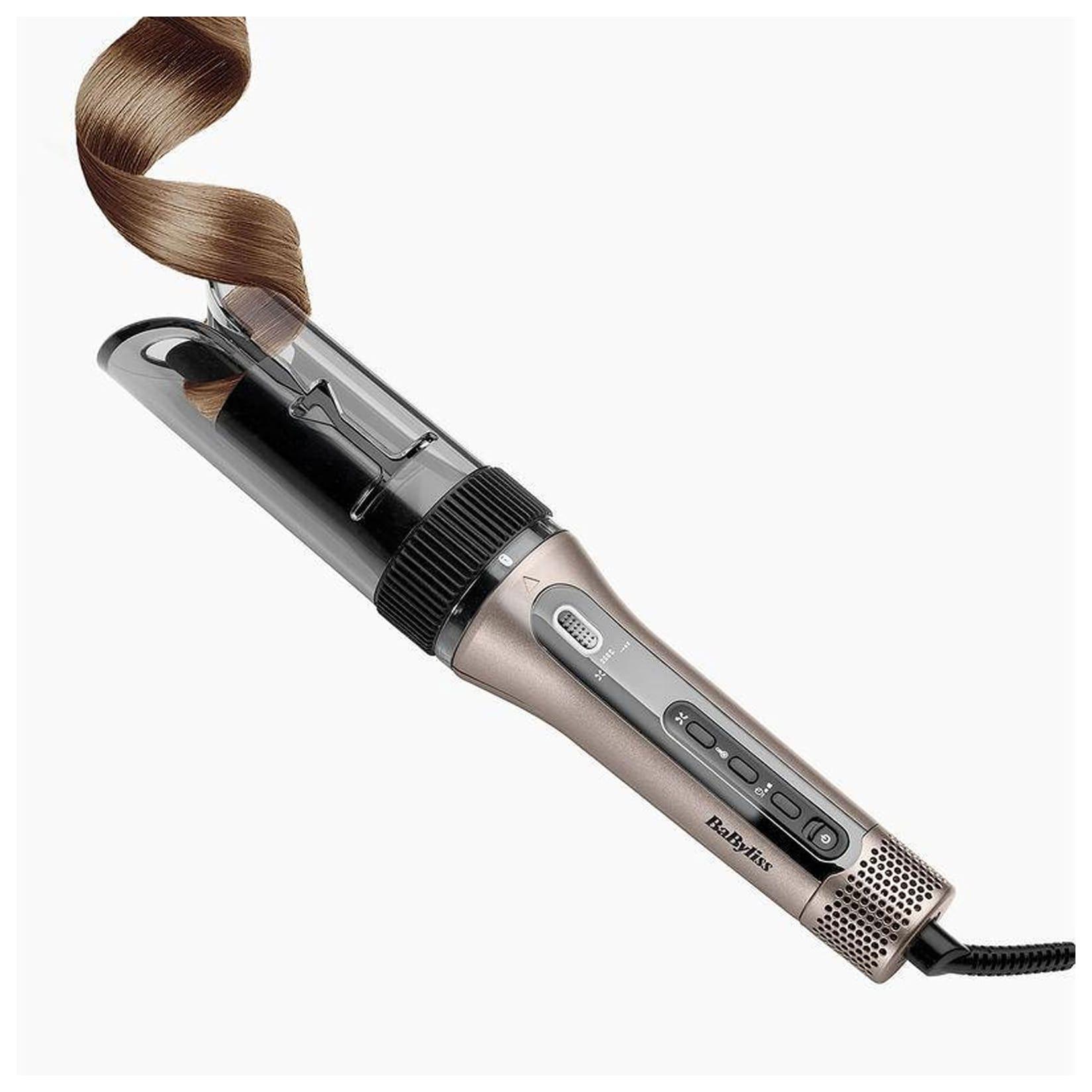
BaByliss Style Secret Air C6682E Lockenstab (Fortschrittliche Auto-Curl-Technologie, 25mm Lockenstab mit Keramikbeschichtung, ,Ultra-schnelles Aufheizen, 4 Temperatur- und Luftstrom-Einstellungen inkl. Heißluftstufe, 4 Timer-Einstellungen, 3 RotationsrichtBaByliss Style Secret Air C6682E Lockenstab – Für perfekte Locken mit LeichtigkeitDer BaByliss Style Secret Air C6682E ist der ideale Begleiter für alle, die sich nach natürlichen, voluminösen Locken sehnen. Mit seiner fortschrittlichen Auto-Curl-Technolog119,01 €*Versand: 5,95 €Sichere Weiterleitung zum Anbieter
-
Neomounts LCD Monitor Arm - 5 Einstellungen 75/100Befestigungskit ( Gelenkarm, Spannbefestigung für Tisch ) für LCD-Display ( neig- und schwenkbar ), Silber, Bildschirmgröße: 25.4, 66 cm ( 10", 26" ), Montageschnittstelle: 100 x 100 mm, 75 x 75 mm101,58 €*Versand: 5,99 €Sichere Weiterleitung zum Anbieter
-
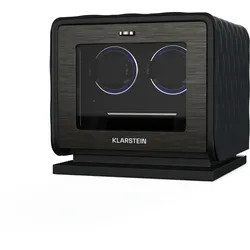
LuminousTime Uhrenbeweger 2 Uhren viele Einstellungen LED 10dB SchwarzLUXURIÖSES DESIGN: Hochwertiges veganes Leder und gehärtetes Glas mit Edelstahlverzierungen sorgen für einen stilvollen Look und machen diesen hochwertigen Uhrenbeweger zum perfekten Geschenk. FLÜSTERLEISER BETRIEB: Der japanische Mabuchi-Motor arbeitet ex457,99 €*Versand: 5,95 €Sichere Weiterleitung zum Anbieter
-
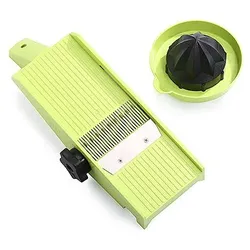
HOUSEWARES TNS 2000 Gemüsehobel 10 Einstellungen Made in GermanyDer Alleskönner unter den Gemüsehobeln Mit dem HOUSEWARES TNS 2000 Gemüsehobel macht ausgewogene Ernährung ab sofort noch mehr Spaß! Er ist ein Alleskönner, der in zehn verschiedenen Einstellungen alle Arten von Gemüse in Scheiben, Streifen oder Würfel hobeln kann. Damit man sich beim Hobeln nicht verletzt, gibt es einen Restehalter – der übrigens auch als Zitruspresse verwendet werden kann. Details Gemüsehobel Alleskönner unter den Hobeln 10 verschiedene Einstellungen hobelt einfach und präzise alle Arten von Gemüse in Scheiben, Streifen oder Würfel ohne lästiges Wechseln von Einsätzen multifunktionaler Restehalter: dank der eingearbeiteten Metallstifte fixiert er selbst kleines Schneidgut so optimal, dass Sie bis zum letzten Schwung gefahrlos hobeln können oberer Teil des Restehalters dient als Zitruspresse29,99 €*Versand: 5,95 €Sichere Weiterleitung zum Anbieter

-
Wie ignoriert Windows 11 DNS-Einstellungen?
Windows 11 ignoriert DNS-Einstellungen, indem es standardmäßig die DNS-Einstellungen des Routers verwendet. Dies bedeutet, dass Windows 11 automatisch die DNS-Server verwendet, die vom Internetdienstanbieter des Routers bereitgestellt werden. Benutzer können jedoch weiterhin individuelle DNS-Einstellungen konfigurieren, um alternative DNS-Server zu verwenden. **
-
Sind die Windows 10-Einstellungen verbuggt?
Es gibt immer wieder Berichte über Bugs und Probleme mit den Windows 10-Einstellungen. Einige Benutzer haben Schwierigkeiten gemeldet, bestimmte Einstellungen zu finden oder Änderungen vorzunehmen. Microsoft arbeitet jedoch kontinuierlich daran, diese Probleme zu beheben und regelmäßig Updates bereitzustellen, um die Stabilität und Funktionalität der Einstellungen zu verbessern. Es ist auch möglich, dass bestimmte Probleme auf individuelle Konfigurationen oder Softwarekonflikte zurückzuführen sind. **
-
Wo finde ich Proxy Einstellungen Windows 10?
Um die Proxy-Einstellungen in Windows 10 zu finden, musst du zuerst die Einstellungen öffnen. Klicke dazu auf das Startmenü und wähle das Zahnrad-Symbol für die Einstellungen. In den Einstellungen gehst du dann auf Netzwerk & Internet. Dort findest du den Abschnitt Proxy, wo du deine Einstellungen anpassen kannst. Alternativ kannst du auch in der Windows-Suche nach "Proxy-Einstellungen" suchen, um direkt dorthin zu gelangen. **
-
Wie komme ich zu den Windows Einstellungen?
Um zu den Windows Einstellungen zu gelangen, klicke auf das Windows-Symbol in der unteren linken Ecke deines Bildschirms. Es öffnet sich das Startmenü. Dort findest du das Zahnrad-Symbol für die Einstellungen. Alternativ kannst du auch die Tastenkombination "Windows + I" drücken, um direkt zu den Einstellungen zu gelangen. Eine weitere Möglichkeit ist es, in der Windows-Suche nach "Einstellungen" zu suchen und das entsprechende Ergebnis anzuklicken. Sobald du die Einstellungen geöffnet hast, kannst du verschiedene Optionen für dein Windows-System anpassen. **


Wie komme ich in die Windows Einstellungen?
Um in die Windows Einstellungen zu gelangen, klicke auf das Startmenü in der unteren linken Ecke deines Bildschirms. Dort findest du ein Zahnradsymbol, das für die Einstellungen steht. Alternativ kannst du auch die Tastenkombination "Windows + I" drücken, um direkt zu den Einstellungen zu gelangen. Ein weiterer Weg ist es, die Suchleiste neben dem Startmenü zu verwenden und nach "Einstellungen" zu suchen. Sobald du die Einstellungen geöffnet hast, kannst du verschiedene Optionen wie System, Netzwerk, Personalisierung und vieles mehr anpassen. **
Wo finde ich WLAN Einstellungen Windows 7?
In Windows 7 können die WLAN-Einstellungen über das Netzwerk- und Freigabecenter aufgerufen werden. Dazu klickt man auf das Netzwerk-Symbol in der Taskleiste und wählt "Netzwerk- und Freigabecenter öffnen" aus. Dort findet man die Option "Adaptereinstellungen ändern", wo alle verfügbaren Netzwerkverbindungen angezeigt werden. Um die WLAN-Einstellungen zu ändern, muss man mit der rechten Maustaste auf die WLAN-Verbindung klicken und "Eigenschaften" auswählen. Dort kann man dann die Einstellungen wie SSID, Passwort, Verschlüsselungstyp und IP-Adresse anpassen. Es ist auch möglich, die WLAN-Einstellungen über die Systemsteuerung zu ändern. Dazu öffnet man die Systemsteuerung, wählt "Netzwerk und Internet" und dann "Netzwerk- und Freigabecenter". Von dort aus kann man auf die WLAN-Einstellungen zugreifen und Änderungen vornehmen. Zusätzlich kann man die WLAN-Einstellungen auch über die Eingabeaufforderung ändern, indem man Befehle wie "netsh wlan show profiles" oder "netsh wlan set profileparameter" verwendet. Dies erfordert jedoch fortgeschrittene Kenntnisse in der Befehls **
Top-Angebote
Produkte zum Begriff Windows-Einstellungen:
-
Neomounts LCD Monitor Arm - 5 EinstellungenBefestigungskit ( Spannbefestigung für Tisch, 2 Gelenkarme ) für 2 LCD-Displays ( neig- und schwenkbar ), Silber, Bildschirmgröße: 25.4, 66 cm ( 10", 26" ), Montageschnittstelle: 100 x 100 mm, 75 x 75 mm191,83 €*Versand: 5,99 €Sichere Weiterleitung zum Anbieter
-
BaByliss Style Secret Air C6682E Lockenstab (Fortschrittliche Auto-Curl-Technologie, 25mm Lockenstab mit Keramikbeschichtung, ,Ultra-schnelles Aufheizen, 4 Temperatur- und Luftstrom-Einstellungen inkl. Heißluftstufe, 4 Timer-Einstellungen, 3 RotationsrichtBaByliss Style Secret Air C6682E Lockenstab – Für perfekte Locken mit LeichtigkeitDer BaByliss Style Secret Air C6682E ist der ideale Begleiter für alle, die sich nach natürlichen, voluminösen Locken sehnen. Mit seiner fortschrittlichen Auto-Curl-Technolog119,01 €*Versand: 5,95 €Sichere Weiterleitung zum Anbieter
-
Neomounts LCD Monitor Arm - 5 Einstellungen 75/100Befestigungskit ( Gelenkarm, Spannbefestigung für Tisch ) für LCD-Display ( neig- und schwenkbar ), Silber, Bildschirmgröße: 25.4, 66 cm ( 10", 26" ), Montageschnittstelle: 100 x 100 mm, 75 x 75 mm101,58 €*Versand: 5,99 €Sichere Weiterleitung zum Anbieter
-
Wo finde ich die Windows Einstellungen?
Die Windows Einstellungen können auf verschiedene Weisen aufgerufen werden. Eine Möglichkeit ist, auf das Windows-Symbol in der Taskleiste zu klicken und dann auf das Zahnrad-Symbol für die Einstellungen zu klicken. Eine andere Möglichkeit ist, die Tastenkombination Windows + I zu drücken. Alternativ können die Einstellungen auch über die Suchleiste im Startmenü gefunden werden, indem man nach "Einstellungen" sucht. Zudem können die Einstellungen auch über das Action Center aufgerufen werden, indem man auf das Sprechblasen-Symbol in der Taskleiste klickt und dann auf das Zahnrad-Symbol für die Einstellungen klickt. **
-
Kann Windows PowerShell Einstellungen nicht öffnen?
Es gibt verschiedene mögliche Gründe, warum Windows PowerShell Einstellungen nicht geöffnet werden können. Es könnte sein, dass die Anwendung beschädigt ist oder dass es ein Problem mit den Berechtigungen gibt. Eine mögliche Lösung wäre, die Anwendung neu zu installieren oder die Berechtigungen zu überprüfen und anzupassen. **
-
Wie ignoriert Windows 11 DNS-Einstellungen?
Windows 11 ignoriert DNS-Einstellungen, indem es standardmäßig die DNS-Einstellungen des Routers verwendet. Dies bedeutet, dass Windows 11 automatisch die DNS-Server verwendet, die vom Internetdienstanbieter des Routers bereitgestellt werden. Benutzer können jedoch weiterhin individuelle DNS-Einstellungen konfigurieren, um alternative DNS-Server zu verwenden. **
-
Sind die Windows 10-Einstellungen verbuggt?
Es gibt immer wieder Berichte über Bugs und Probleme mit den Windows 10-Einstellungen. Einige Benutzer haben Schwierigkeiten gemeldet, bestimmte Einstellungen zu finden oder Änderungen vorzunehmen. Microsoft arbeitet jedoch kontinuierlich daran, diese Probleme zu beheben und regelmäßig Updates bereitzustellen, um die Stabilität und Funktionalität der Einstellungen zu verbessern. Es ist auch möglich, dass bestimmte Probleme auf individuelle Konfigurationen oder Softwarekonflikte zurückzuführen sind. **
Ähnliche Suchbegriffe für Windows-Einstellungen
-
LuminousTime Uhrenbeweger 2 Uhren viele Einstellungen LED 10dB SchwarzLUXURIÖSES DESIGN: Hochwertiges veganes Leder und gehärtetes Glas mit Edelstahlverzierungen sorgen für einen stilvollen Look und machen diesen hochwertigen Uhrenbeweger zum perfekten Geschenk. FLÜSTERLEISER BETRIEB: Der japanische Mabuchi-Motor arbeitet ex457,99 €*Versand: 5,95 €Sichere Weiterleitung zum Anbieter
-
HOUSEWARES TNS 2000 Gemüsehobel 10 Einstellungen Made in GermanyDer Alleskönner unter den Gemüsehobeln Mit dem HOUSEWARES TNS 2000 Gemüsehobel macht ausgewogene Ernährung ab sofort noch mehr Spaß! Er ist ein Alleskönner, der in zehn verschiedenen Einstellungen alle Arten von Gemüse in Scheiben, Streifen oder Würfel hobeln kann. Damit man sich beim Hobeln nicht verletzt, gibt es einen Restehalter – der übrigens auch als Zitruspresse verwendet werden kann. Details Gemüsehobel Alleskönner unter den Hobeln 10 verschiedene Einstellungen hobelt einfach und präzise alle Arten von Gemüse in Scheiben, Streifen oder Würfel ohne lästiges Wechseln von Einsätzen multifunktionaler Restehalter: dank der eingearbeiteten Metallstifte fixiert er selbst kleines Schneidgut so optimal, dass Sie bis zum letzten Schwung gefahrlos hobeln können oberer Teil des Restehalters dient als Zitruspresse29,99 €*Versand: 5,95 €Sichere Weiterleitung zum Anbieter
-
Groß, Johanna: Einstellungen, Motive und Werthaltungen von Studierenden des öffentlichen DienstesEinstellungen, Motive und Werthaltungen von Studierenden des öffentlichen Dienstes , Erkenntnisse für Praxis, Forschung und Lehre , Rück- & Bremsleuchten > Beleuchtung , Auflage: 1. Auflage, Erscheinungsjahr: 202410, Autoren: Groß, Johanna, Auflage: 24001, Auflage/Ausgabe: 1. Auflage, Seitenzahl/Blattzahl: 300, Keyword: Beamtentum; Besoldung; Politics; Public Administration; Staat; Tarif; Verwaltung, Fachschema: Verwaltungsrecht - Verwaltungssachen~Öffentliches Recht~Forschung (wirtschafts-, sozialwissenschaftlich) / Sozialforschung~Sozialforschung~Empirische Sozialforschung~Sozialforschung / Empirische Sozialforschung~Soziologie / Arbeit, Wirtschaft, Technik~Öffentliche Verwaltung~Verwaltung / Öffentliche Verwaltung, Fachkategorie: Öffentliches Recht~Sozialforschung und -statistik~Soziologie: Arbeit und Beruf~Psychologische Beratung von Studenten~Öffentliche Verwaltung, Warengruppe: TB/Öffentliches Recht, UNSPSC: 49019900, Warenverzeichnis für die Außenhandelsstatistik: 49019900, Blätteranzahl: 350 Blätter, Länge: 227, Breite: 153, Höhe: 25, Gewicht: 514, Produktform: Kartoniert, Genre: Sozialwissenschaften/Recht/Wirtschaft,89,00 €*Versand: 0,00 €Sichere Weiterleitung zum Anbieter
-
Schuberth, Reinhard: Technologie EnergieTechnologie Energie , Das Lehrbuch Technologie Energie richtet sich an Lernende und Lehrkräfte der beruflichen Oberstufe an BOS und FOS sowie an Meister- und Technikerschulen. Es ist als grundlegendes Lehrwerk für den technisch-naturwissenschaftlichen Unterricht im Themenfeld Energie konzipiert und setzt Kenntnisse auf dem Niveau der 10. Jahrgangsstufe voraus. Das Werk vermittelt physikalische und technische Grundlagen der Energieversorgung und erweitert diese um ökologische und gesellschaftliche Fragestellungen. Behandelt werden unter anderem Energieverbrauch, Thermodynamynamik, Energiewandler, Energie und Umwelt, erneuerbare Energien sowie Energieeffizienz. Die Inhalte sind systematisch aufgebaut und didaktisch aufbereitet, um komplexe Zusammenhänge verständlich darzustellen. Neben der Wissensvermittlung unterstützt das Lehrbuch eigenständige Vertiefungen und offene Unterrichtsformen. Offene Aufgabenstellungen regen zur Recherche, zur Projektarbeit und zur Auseinandersetzung mit aktuellen Energiefragen an. Damit eignet sich das Lehrbuch sowohl für den strukturierten Unterricht als auch für vertiefende Lernphasen in der beruflichen Bildung. , Batteriemanagementsysteme (BMS) > Batterien, BMS & Brennstoffzellen , Auflage: 6.,durchgesehene Auflage, Erscheinungsjahr: 20160818, Produktform: Kartoniert, Autoren: Schuberth, Reinhard, Auflage: 16006, Auflage/Ausgabe: 6.,durchgesehene Auflage, Keyword: Berufsschule; Lehrbuch; Physik, Fachschema: Berufsausbildung~Duales System (Ausbildung)~Lehre (Berufsausbildung)~Deutschland~Energietechnik / Berufsbezogenes Schulbuch~Technologie / Berufsbezogenes Schulbuch, Bildungsmedien Fächer: berufsbezogene Fächer, Fachkategorie: Energietechnik, Elektrotechnik und Energiemaschinenbau~Unterricht und Didaktik: Berufsausbildung, Region: Österreich~Deutschland~Schweiz, Bildungszweck: für die Berufsbildung~Für die Berufsbildung, Warengruppe: HC/Berufsschulbücher, Fachkategorie: Berufsausbildung, Thema: Verstehen, Text Sprache: ger, Seitenanzahl: VI, Seitenanzahl: 249, UNSPSC: 49019900, Warenverzeichnis für die Außenhandelsstatistik: 49019900, Verlag: Handwerk + Technik GmbH, Verlag: Handwerk + Technik GmbH, Verlag: Verlag Handwerk und Technik, Länge: 241, Breite: 169, Höhe: 15, Gewicht: 456, Produktform: Kartoniert, Genre: Schule und Lernen, Genre: Schule und Lernen, Vorgänger: A21265790 A16220467 A2790135, Vorgänger EAN: 9783582271471, Herkunftsland: DEUTSCHLAND (DE), Katalog: deutschsprachige Titel, Katalog: Gesamtkatalog, Katalog: Lagerartikel, Book on Demand, ausgew. Medienartikel, Relevanz: 0004, Tendenz: 0, Unterkatalog: AK, Unterkatalog: Bücher, Unterkatalog: Hardcover, Unterkatalog: Lagerartikel, Unterkatalog: Schulbuch,28,95 €*Versand: 0,00 €Sichere Weiterleitung zum Anbieter
-
Wo finde ich Proxy Einstellungen Windows 10?
Um die Proxy-Einstellungen in Windows 10 zu finden, musst du zuerst die Einstellungen öffnen. Klicke dazu auf das Startmenü und wähle das Zahnrad-Symbol für die Einstellungen. In den Einstellungen gehst du dann auf Netzwerk & Internet. Dort findest du den Abschnitt Proxy, wo du deine Einstellungen anpassen kannst. Alternativ kannst du auch in der Windows-Suche nach "Proxy-Einstellungen" suchen, um direkt dorthin zu gelangen. **
-
Wie komme ich zu den Windows Einstellungen?
Um zu den Windows Einstellungen zu gelangen, klicke auf das Windows-Symbol in der unteren linken Ecke deines Bildschirms. Es öffnet sich das Startmenü. Dort findest du das Zahnrad-Symbol für die Einstellungen. Alternativ kannst du auch die Tastenkombination "Windows + I" drücken, um direkt zu den Einstellungen zu gelangen. Eine weitere Möglichkeit ist es, in der Windows-Suche nach "Einstellungen" zu suchen und das entsprechende Ergebnis anzuklicken. Sobald du die Einstellungen geöffnet hast, kannst du verschiedene Optionen für dein Windows-System anpassen. **
-
Wie komme ich in die Windows Einstellungen?
Um in die Windows Einstellungen zu gelangen, klicke auf das Startmenü in der unteren linken Ecke deines Bildschirms. Dort findest du ein Zahnradsymbol, das für die Einstellungen steht. Alternativ kannst du auch die Tastenkombination "Windows + I" drücken, um direkt zu den Einstellungen zu gelangen. Ein weiterer Weg ist es, die Suchleiste neben dem Startmenü zu verwenden und nach "Einstellungen" zu suchen. Sobald du die Einstellungen geöffnet hast, kannst du verschiedene Optionen wie System, Netzwerk, Personalisierung und vieles mehr anpassen. **
-
Wo finde ich WLAN Einstellungen Windows 7?
In Windows 7 können die WLAN-Einstellungen über das Netzwerk- und Freigabecenter aufgerufen werden. Dazu klickt man auf das Netzwerk-Symbol in der Taskleiste und wählt "Netzwerk- und Freigabecenter öffnen" aus. Dort findet man die Option "Adaptereinstellungen ändern", wo alle verfügbaren Netzwerkverbindungen angezeigt werden. Um die WLAN-Einstellungen zu ändern, muss man mit der rechten Maustaste auf die WLAN-Verbindung klicken und "Eigenschaften" auswählen. Dort kann man dann die Einstellungen wie SSID, Passwort, Verschlüsselungstyp und IP-Adresse anpassen. Es ist auch möglich, die WLAN-Einstellungen über die Systemsteuerung zu ändern. Dazu öffnet man die Systemsteuerung, wählt "Netzwerk und Internet" und dann "Netzwerk- und Freigabecenter". Von dort aus kann man auf die WLAN-Einstellungen zugreifen und Änderungen vornehmen. Zusätzlich kann man die WLAN-Einstellungen auch über die Eingabeaufforderung ändern, indem man Befehle wie "netsh wlan show profiles" oder "netsh wlan set profileparameter" verwendet. Dies erfordert jedoch fortgeschrittene Kenntnisse in der Befehls **
* Alle Preise verstehen sich inklusive der gesetzlichen Mehrwertsteuer und ggf. zuzüglich Versandkosten. Die Angebotsinformationen basieren auf den Angaben des jeweiligen Shops und werden über automatisierte Prozesse aktualisiert. Eine Aktualisierung in Echtzeit findet nicht statt, so dass es im Einzelfall zu Abweichungen kommen kann. ** Hinweis: Teile dieses Inhalts wurden von KI erstellt.